
Getting Started with gu CLI: Your AI Coding AgentBắt Đầu Với gu CLI: Trợ Lý Lập Trình AI Của Bạn
Start a conversation, pick a model and provider, and review changes in your editor.Bắt đầu trò chuyện, chọn mô hình và nhà cung cấp, rồi xem lại thay đổi trong editor.
What is gu?
gu is an AI coding agent that runs in your terminal. It reads your project, writes and edits code, runs commands and tests, and explains what it did — so you can stay in your normal workflow instead of copying code in and out of a chat window.
Step 0 — Install
gu needs Node.js. Install it once with npm:
npm i -g @tiens.nguyen/gu-cli- Then run
guin any project folder.
Step 1 — Start a new conversation
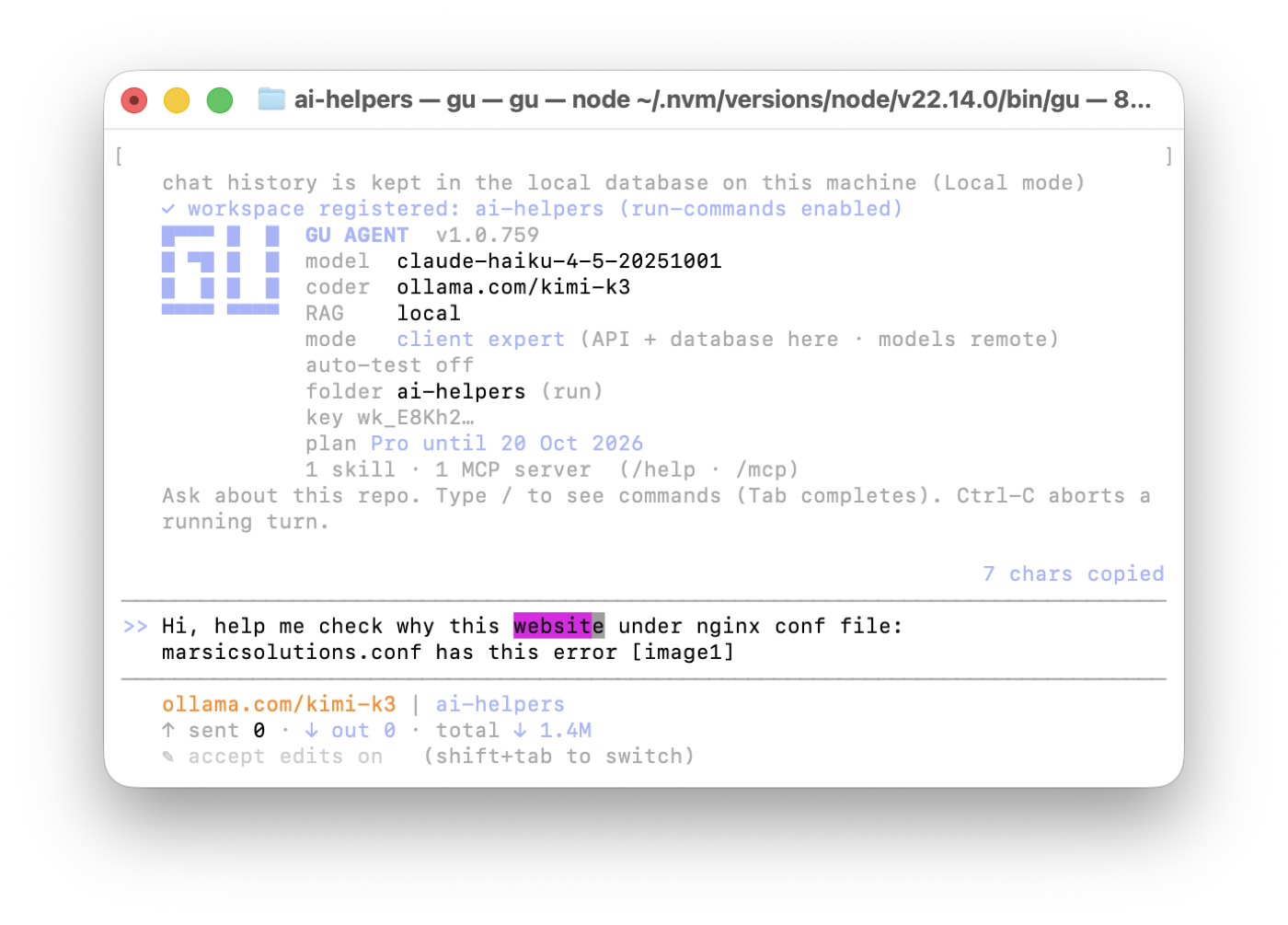
Open a terminal in your project folder and start gu. Describe what you want in plain words, for example "add a dark mode toggle" or "why does this test fail?". gu keeps your project's context for the whole session.
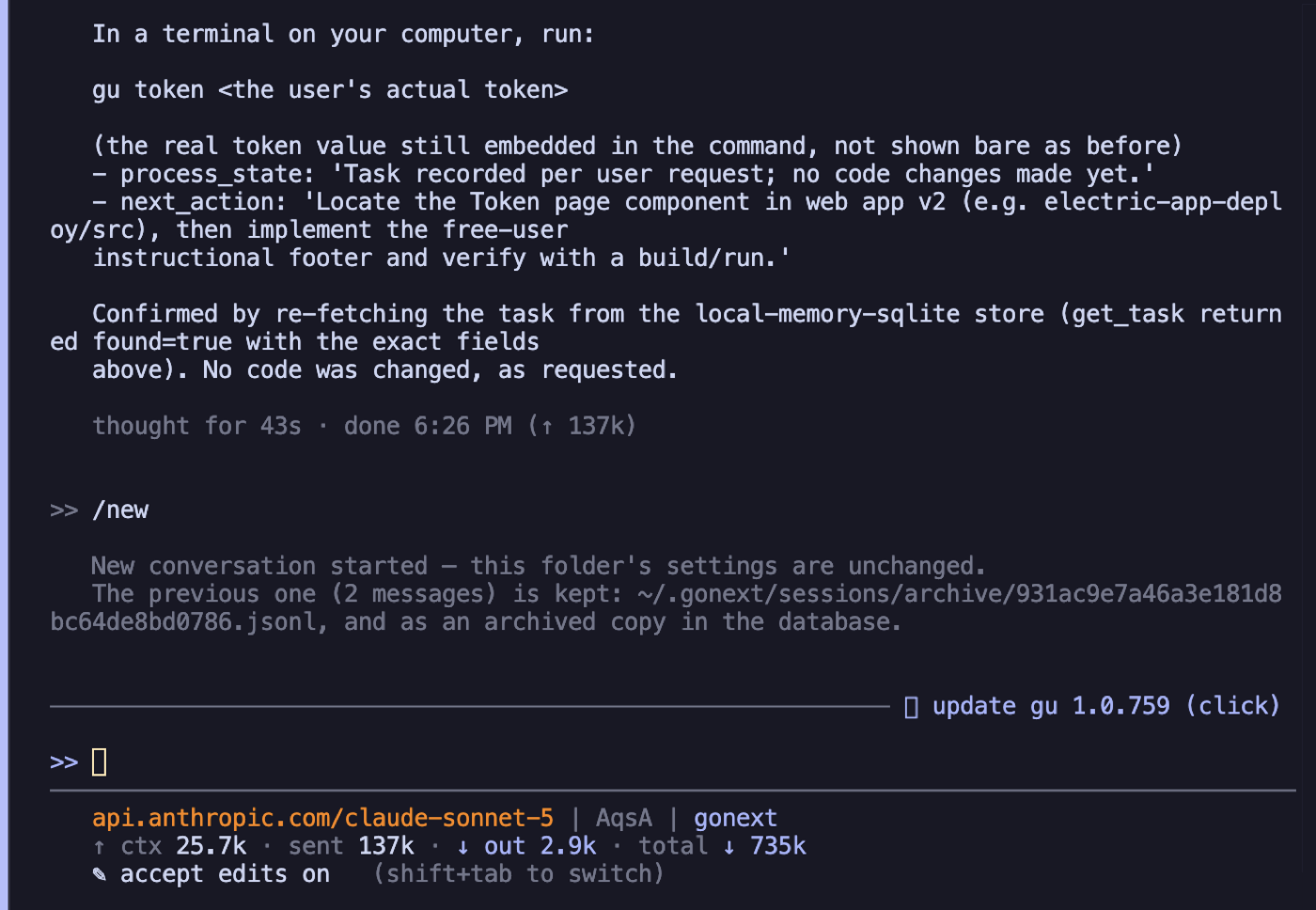
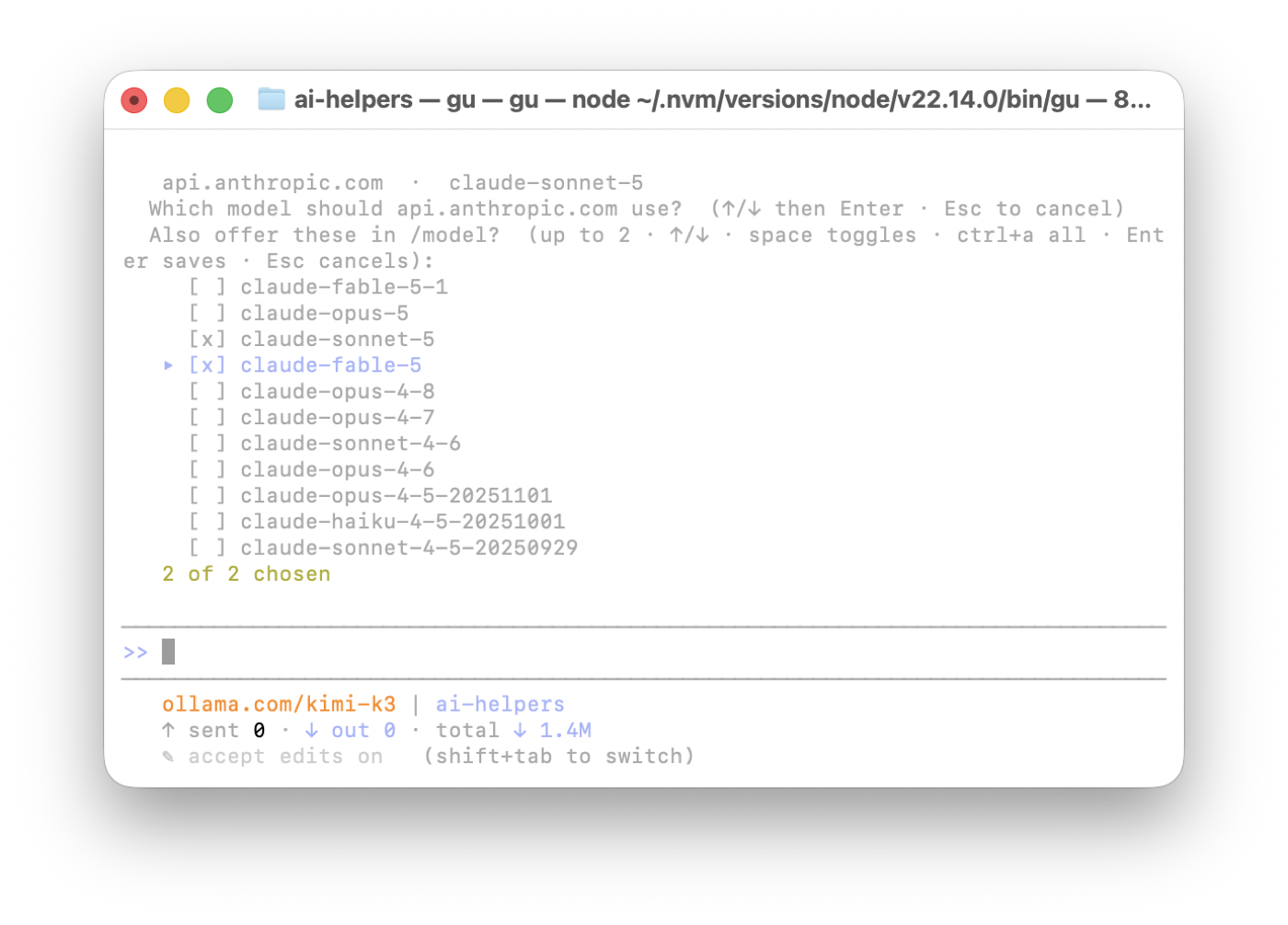
Step 2 — Choose a model
Pick the AI model that suits the task: a fast model for quick edits and questions, or a stronger model for larger changes across many files.
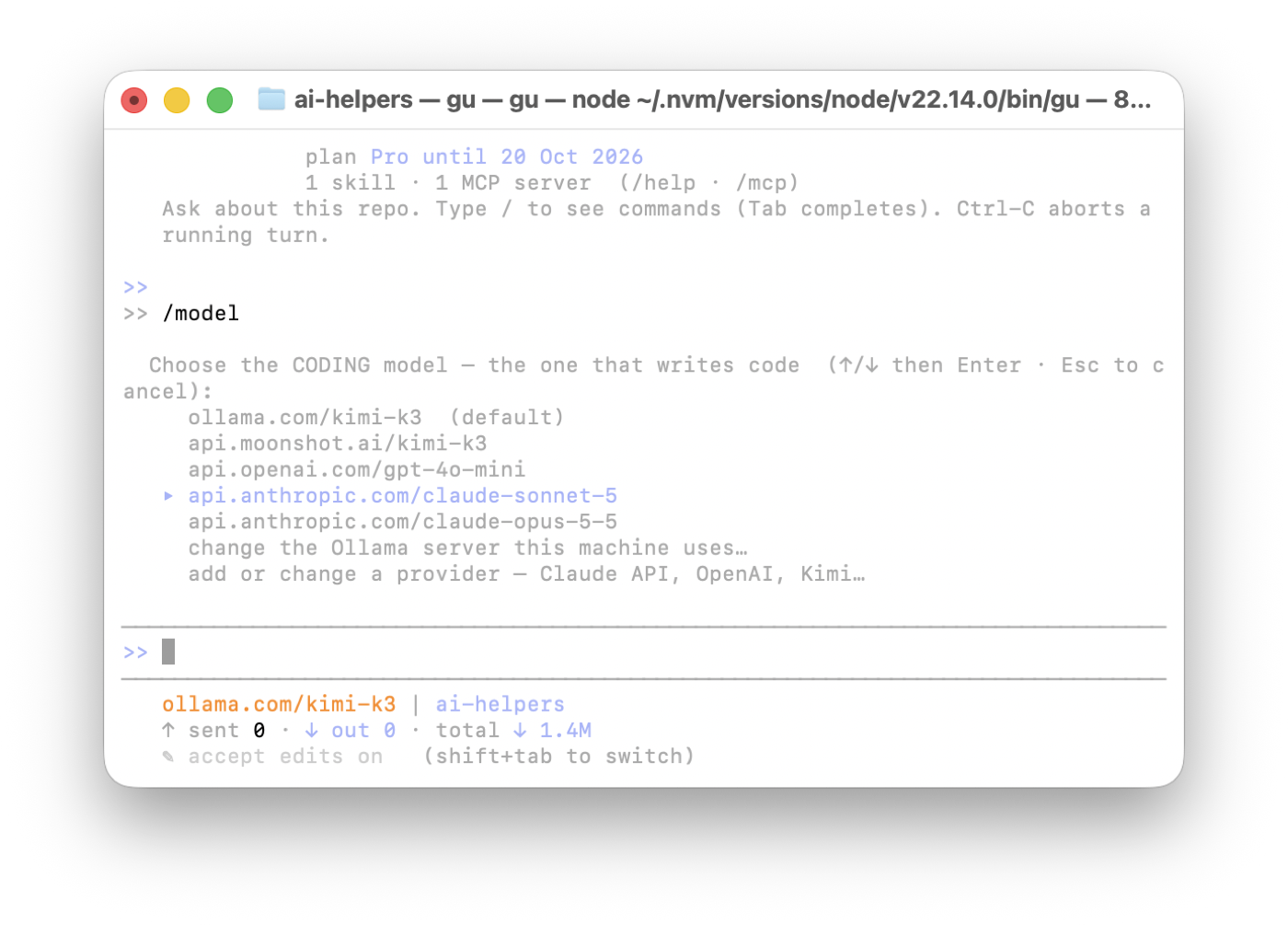
Step 3 — Use the provider you prefer
gu supports multiple AI providers, so you can use the one you already have an account with and switch later without changing how you work.
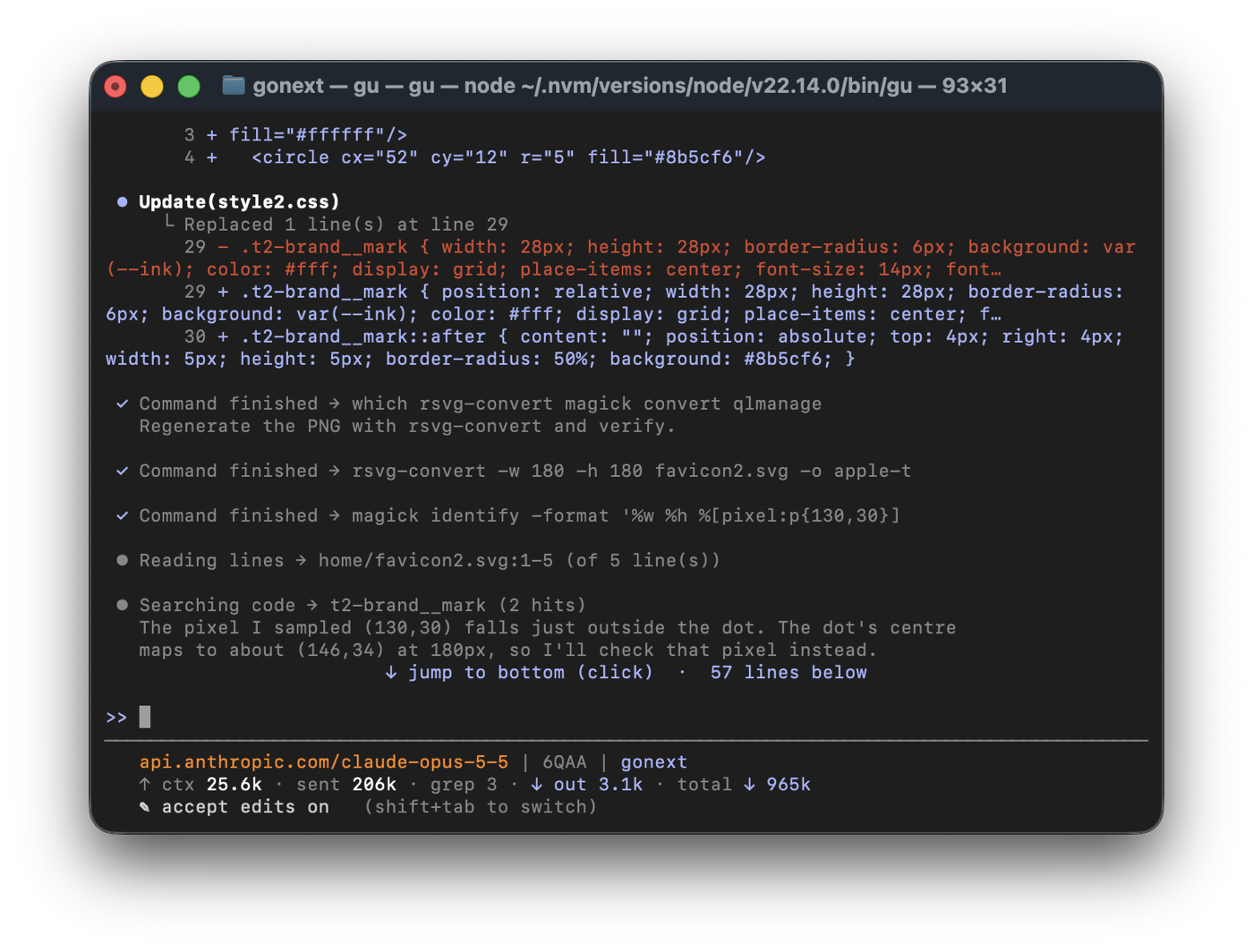
Step 4 — Review changes in your editor
gu edits real files in your project. Open them in your editor to review each change before you commit it.
Step 5 — Explore more features
Beyond editing code, gu can search your codebase, run builds and tests, and remember context between sessions. Explore the menu to see everything it can do.
Learn more
Visit gucli.com for downloads and details, or email support@getmarsic.cc for help.
gu là gì?
gu là trợ lý lập trình AI chạy trên terminal. gu đọc dự án của bạn, viết và sửa code, chạy lệnh và test, rồi giải thích những gì đã làm — để bạn giữ nguyên quy trình làm việc thay vì sao chép code qua lại với cửa sổ chat.
Bước 0 — Cài đặt
gu cần Node.js. Cài một lần bằng npm:
npm i -g @tiens.nguyen/gu-cli- Sau đó chạy
gutrong bất kỳ thư mục dự án nào.
Bước 1 — Bắt đầu cuộc trò chuyện mới
Mở terminal trong thư mục dự án và khởi động gu. Mô tả điều bạn muốn bằng lời thường, ví dụ "thêm nút chuyển chế độ tối" hoặc "vì sao test này lỗi?". gu giữ ngữ cảnh dự án trong suốt phiên làm việc.
Bước 2 — Chọn mô hình
Chọn mô hình AI phù hợp: mô hình nhanh cho sửa nhỏ và câu hỏi, hoặc mô hình mạnh hơn cho thay đổi lớn trên nhiều file.
Bước 3 — Dùng nhà cung cấp bạn thích
gu hỗ trợ nhiều nhà cung cấp AI, nên bạn có thể dùng tài khoản sẵn có và đổi sau này mà không phải thay đổi cách làm việc.
Bước 4 — Xem lại thay đổi trong editor
gu sửa trực tiếp các file trong dự án. Mở chúng trong editor để xem lại từng thay đổi trước khi commit.
Bước 5 — Khám phá thêm tính năng
Ngoài sửa code, gu có thể tìm kiếm mã nguồn, chạy build và test, và ghi nhớ ngữ cảnh giữa các phiên. Hãy khám phá menu để xem tất cả tính năng.
Tìm hiểu thêm
Truy cập gucli.com để tải về và xem chi tiết, hoặc email support@getmarsic.cc để được hỗ trợ.
The coding agent for your own models.Trợ lý lập trình cho chính mô hình của bạn.