
Unbox & Connect: Setting Up Your EZTV DeviceKhai Hộp & Kết Nối: Cài Đặt Thiết Bị EZTV
Plug in, pair the app, and take control of power, volume and inputs.Cắm vào, kết nối ứng dụng, và điều khiển nguồn, âm lượng và nguồn vào.
What you need
An EZTV device, a TV with an HDMI-CEC-capable HDMI port, and a phone with the EZTV app installed.
Step 1 — Plug in the device
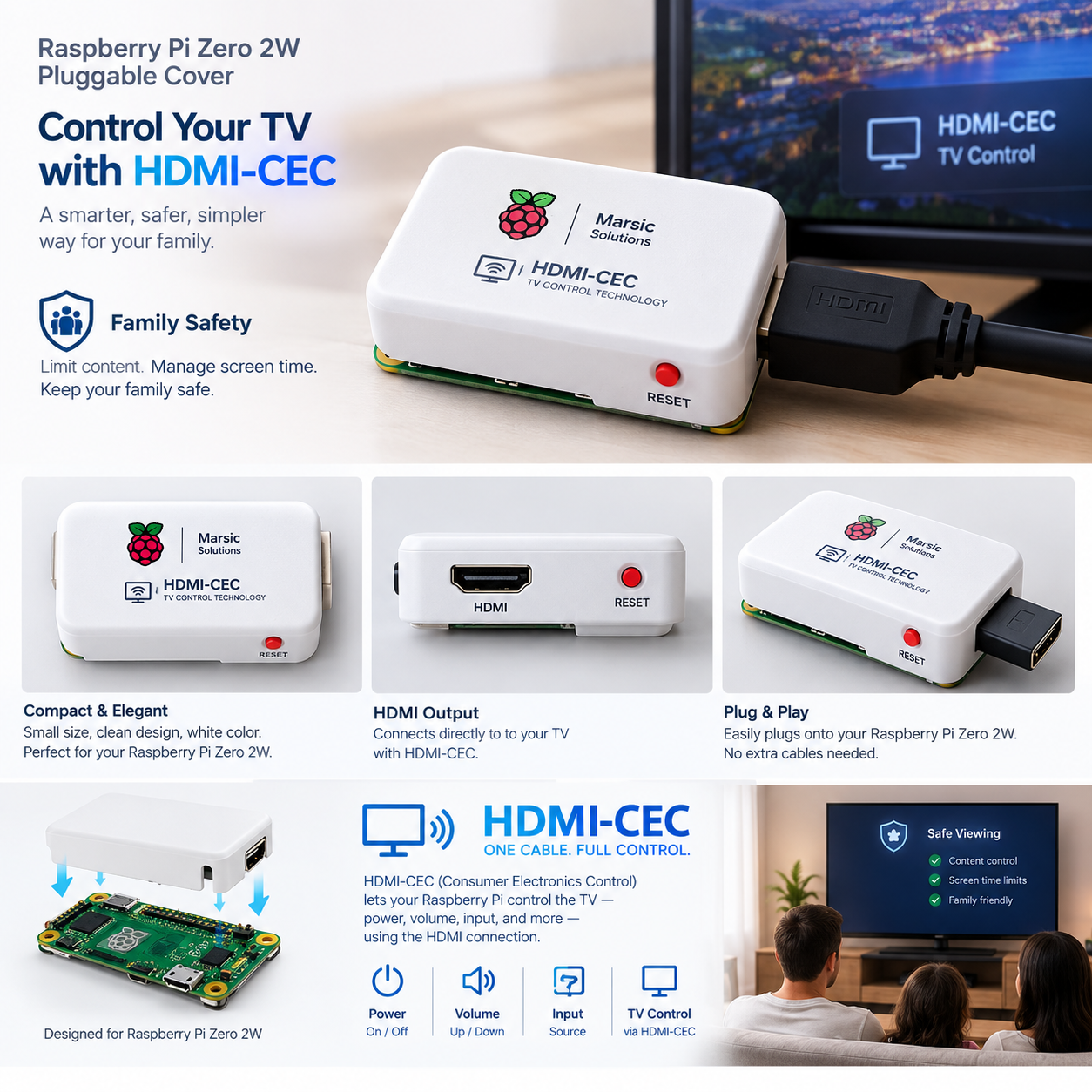
Connect the EZTV device to any free HDMI port on your TV that supports HDMI-CEC (most TVs made in the last decade support this — check your TV's HDMI settings and enable "HDMI-CEC" / "Anynet+" / "Simplink" / "Bravia Sync" depending on the brand). Power the EZTV device using the included cable.
Step 2 — Install and sign in to the app
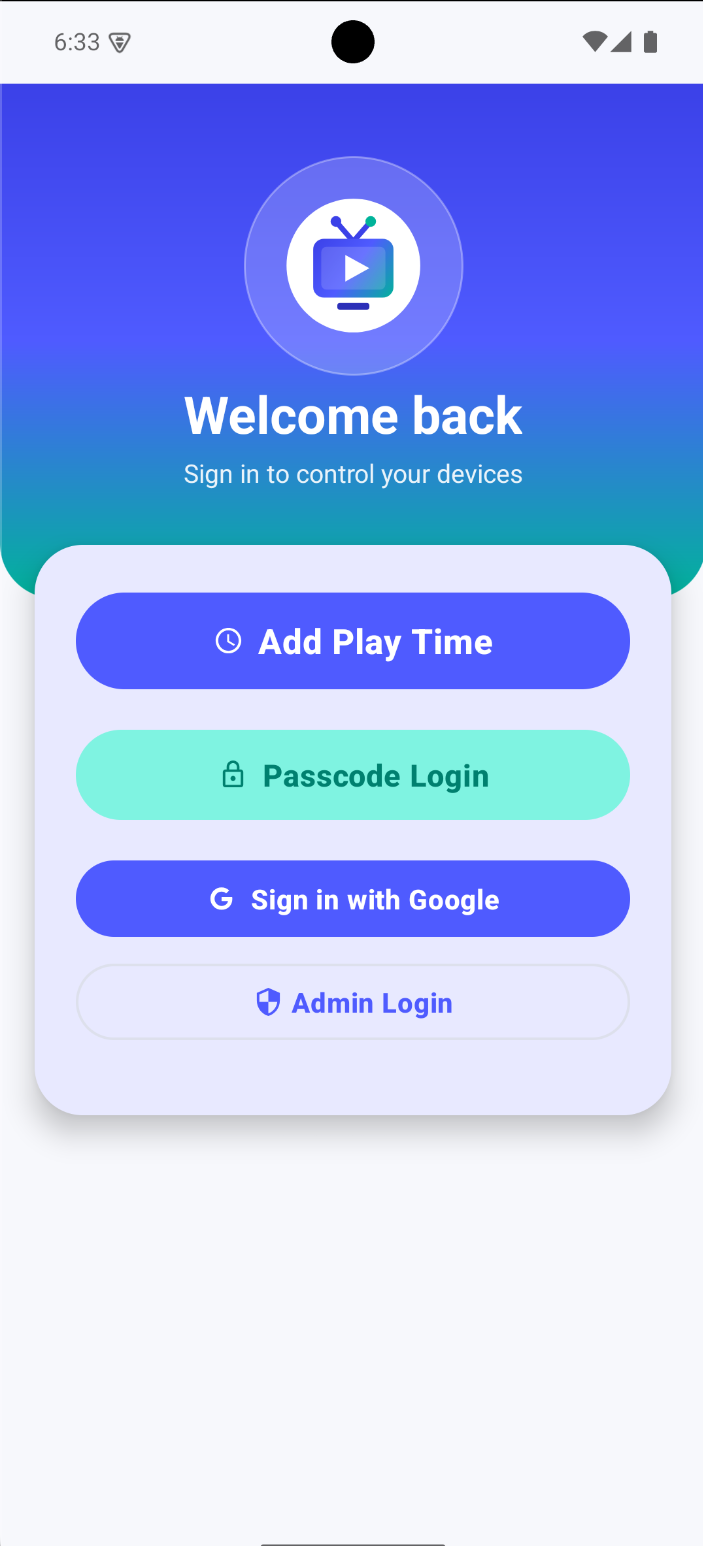
Download the EZTV app on your phone, open it, and sign in (or create an account). The app will automatically detect the EZTV device on your network once both are powered on.
Step 3 — Pair and confirm control
Once signed in, select your EZTV device from the app's device list. Try turning the TV on/off or changing the volume from the app to confirm the pairing worked. If the TV doesn't respond, double-check that HDMI-CEC is enabled in the TV's own settings menu.
💡 TV not responding? Our troubleshooting guide covers the HDMI-CEC setting names for every major TV brand.
Bạn cần chuẩn bị gì
Một thiết bị EZTV, một TV có cổng HDMI hỗ trợ HDMI-CEC, và một điện thoại đã cài ứng dụng EZTV.
Bước 1 — Cắm thiết bị
Cắm thiết bị EZTV vào một cổng HDMI còn trống trên TV có hỗ trợ HDMI-CEC (hầu hết TV sản xuất trong 10 năm gần đây đều hỗ trợ — hãy vào mục cài đặt HDMI của TV và bật "HDMI-CEC" / "Anynet+" / "Simplink" / "Bravia Sync" tuỳ theo hãng). Cấp nguồn cho thiết bị EZTV bằng dây cáp đi kèm.
Bước 2 — Cài đặt và đăng nhập ứng dụng
Tải ứng dụng EZTV về điện thoại, mở lên và đăng nhập (hoặc tạo tài khoản mới). Ứng dụng sẽ tự động phát hiện thiết bị EZTV trên mạng khi cả hai đã được cấp nguồn.
Bước 3 — Ghép nối và xác nhận điều khiển
Sau khi đăng nhập, chọn thiết bị EZTV của bạn trong danh sách thiết bị của ứng dụng. Thử bật/tắt TV hoặc chỉnh âm lượng từ ứng dụng để xác nhận việc ghép nối thành công. Nếu TV không phản hồi, hãy kiểm tra lại xem HDMI-CEC đã được bật trong menu cài đặt của TV chưa.
💡 TV không phản hồi? Hướng dẫn khắc phục sự cố liệt kê tên cài đặt HDMI-CEC của các hãng TV lớn.
It is in private beta right now. Reserve yours and we will tell you first.Hiện đang trong giai đoạn beta kín. Hãy đặt trước và chúng tôi sẽ báo cho bạn đầu tiên.